


Published By: Mona Dixit | Published: Apr 27, 2023, 03:08 PM (IST)
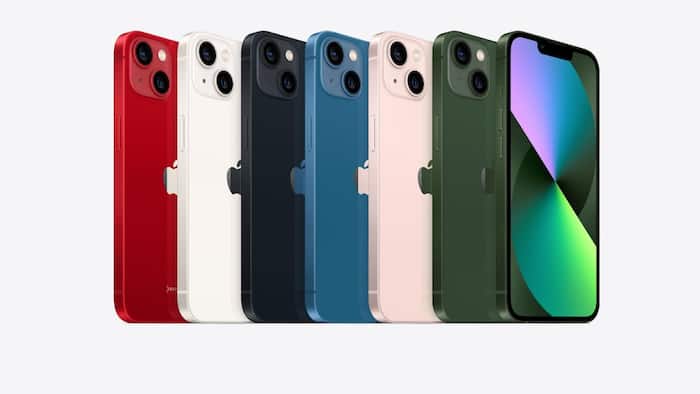


Apple iPhone में यूजर्स को कई शानदार फीचर्स मिलते हैं, जो उनके एक्सपीरियंस को मजेदार बनाते हैं। नए-नए iOS के साथ कंपनी एक से एक धांसू फीचर्स रोल आउट कर रहा है। कई बार ऐसा होता है कि हम कुछ ही फीचर्स के बारे में जानते हैं। वहीं, कई ऐसे फीचर्स भी होते हैं, जिनके बारे में यूजर्स को जानकारी नहीं होती है। नए आईफोन यूजर्स को अकसर उसके सभी फीचर्स के बारे में पता नहीं होता है।  और पढें: Valentine’s Day के मौके iPhone 16 अपने पार्टनर को करें गिफ्ट, सिर्फ यहां मिल रहा इतना बड़ा ऑफर
यूजर्स हमेशा इस तलाश में लगे रहते हैं कि किन उन्हें नई और अलग फीचर मिले। आज हम Apple iPhone के ऐसे फीचर के बारे में बताने वाले हैं, जिसके बारे में कम ही लोगों को पता होता है। और पढें: iPhone 17e के लॉन्च से पहले लीक में हुआ बड़ा खुलासा, दमदार चिपसेट से लेकर वायरलेस चार्जिंग तक का मिल सकता है सपोर्ट
क्या आप जानते हैं कि आईफोन में एक ऐसा फीचर भी मिलता, जो फोन को चार्जिंग पर चलाने पर आपको धन्यवाद बोलता है। जी हां, आईफोन का वायस असिस्टेंट Siri फोन चार्ज करने पर आपका नाम लेकर आपको थैंक यू बोलता है। इस फीचर को इनेबल करने के लिए आपको सेटिंग में जाना होगा। और पढें: iPhone 16 Plus की कीमत में बड़ी गिरावट, यहां मिल रही ये सस्ती डील
अगर आपको इसके बारे में नहीं पता है तो यह आर्टिकल पढ़ें। यहां इस फीचर को इनेबल करने का पूरा तरीका बताया गया है। आइये, जानते हैं।

अब जब भी आप फोन को चार्जिंग पर लगाएंगे तो वह Thank You Name बोलेगा।

Don't Miss Out the Latest Updates. Subscribe to Our Newsletter Today!
