Written By Manisha
Edited By: Manisha | Published By: Manisha | Published: Feb 13, 2024, 01:42 PM (IST)


Written By Manisha
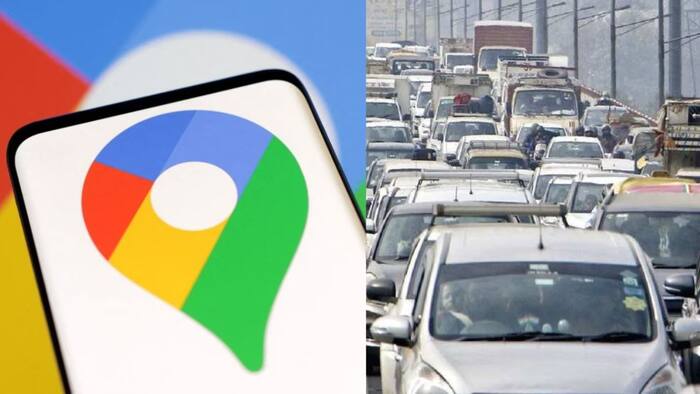
Farmers Protest: किसान आंदोलन के चलते दिल्ली-NCR में भारी ट्रैफिक की समस्या देखने को मिल रही है। पुलिस ने दिल्ली के कई रास्ते बंद कर दिए हैं, जिसकी वजह से कुछ रास्तों पर हैवी ट्रैफिक लग गया है। अगर इसी दौरान आपको अपने घर से निकलर कहीं बाहर जाना है, तो आपको भी भारी ट्रैफिक का सामना करना पड़ सकता है। हालांकि, आप समझदारी दिखाते हुए टेक्नोलॉजी का सहारा लेकर इन ट्रैफिक को अवॉइड कर सकते हैं। इसके लिए Google Maps आपके काफी काम आने वाला है। गूगल मैप्स के जरिए आपने अक्सर अनजान जगहों का रास्ता जाना होगा, लेकिन किसान आंदोलन के जरिए यह ऐप आपको आपके शहर में लगे ट्रैफिक जाम की भी जानकारी देगा।  और पढें: Google Account की 4 काम की सीक्रेट सेटिंग, डेटा सुरक्षित रखने के साथ प्राइवेसी होगी मजबूत
Google Maps पर कई तरह के काम के फीचर्स उपलब्ध हैं। इसी में से एक फीचर रियल टाइम ट्रैफिक मोनिटरिंग फीचर है। इस फीचर के जरिए आप रास्तों पर लगे ट्रैफिक कंडीशन घर बैठे पता कर सकते हैं। जिस रास्ते पर आप जाने वाले हैं, वहां ट्रैफिक लगा है या नहीं इसकी जानकारी आप गूगल के इस फीचर के जरिए पता कर सकते हैं। और पढें: Google के Gmail और Keep में आने वाला है बड़ा AI फीचर, अब टाइप नहीं बोलकर कर सकेंगे काम
ग्रीन कलर- Google Maps पर कम ट्रैफिक या फिर खाली रोड आपको ग्रीन रंग में दिखाई देगा। और पढें: Google लेकर आया Nano Banana 2 Lite, कम समय में बनाता है ज्यादा AI इमेज
ऑरेंज कलर- वहीं, ऑरेंज रंग का रोड हल्के-फुल्के ट्रैफिक का संकेत देता है।
रेड कलर- ‘लाल’ रंग का रोड हैवी ट्रैफिक की जानकारी देता है। मैप पर जो रोड लाल रंग का दिख रहा है, समझ जाइए वहां तगड़ा ट्रैफिक लगा हुआ है।
ग्रे कलर- इसमें एक ग्रे रंग का रोड भी देखने को मिलता है, जिसका मतलब यह है कि गूगल मैप के पास उस रोड का रियल-टाइम ट्रैफिक डेटा उपलब्ध नहीं है।
1. सबसे पहले Google Maps पर अपनी डेस्टिनेशन डालें, जहां आपको जाना है।
2. इसके बाद डायरेक्शन पर क्लिक करें।
3. अब आपको मैप पर उस जगह का डायरेक्शन देखने को मिलेगा।
4. इसके बाद आपको देखना है कि जिस रूट की जानकारी गूगल मैप आपको दे रहा है, वो किस रंग की है।
5. यदि वो रोड लाल रंग में दिखाई दे रहा है, तो समझ जाइए उस रूट पर हैवी ट्रैफिक है।

6. ऐसे में उस ट्रैफिक रूट से बचने के लिए आपको गूगल मैप्स पर उसका अल्टरनेटिव रूट भी सुझाया जाएगा। आप अन्य रूट के जरिए कम ट्रैफिक वाले रोड का चयन कर सकते हैं।

Don't Miss Out the Latest Updates. Subscribe to Our Newsletter Today!