


Written By Manisha
Published By: Manisha | Published: Feb 19, 2025, 03:21 PM (IST)


Written By Manisha
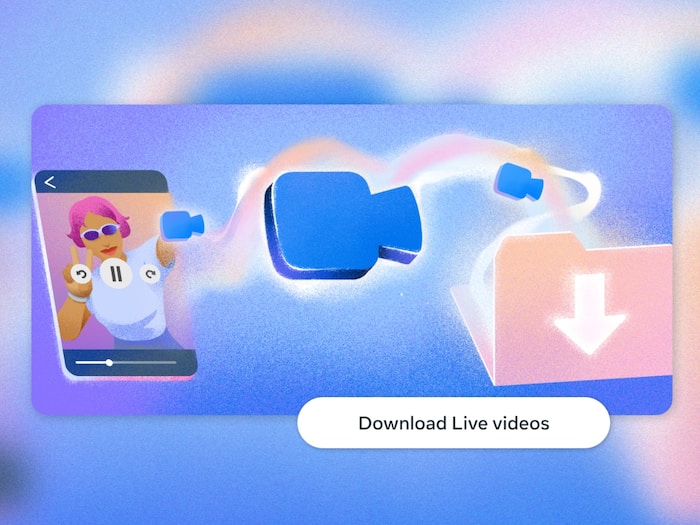
Facebook ने अपनी Live Video को लेकर पॉलिसी में कुछ बदलाव कर दिए हैं। यह बदलाव आज 19 फरवरी 2025 से लागू होंगे। अब आपकी फेसबुक लाइव वीडियो 30 दिन बाद प्रोफाइल से डिलीट हो जाएगी। अगर आप लाइव वीडियो को सुरक्षित रखना चाहते हैं, तो आपको उसे डाउनलोड करके रखना होगा। कंपनी के इस कदम का उद्देश्य लाइव वीडियो के व्यू को पहले कुछ हफ्तों में ज्यादा से ज्यादा बढ़ाना है। तय समय बाद वीडियो डिलीट हो जाने की वजह से लोग आपके लाइव को समय से देख सकेंगे। इसके अलावा, यदि आप अपनी पुरानी लाइव वीडियो को सेव रखना चाहते हैं, तो आपको उसे डाउनलोड करके रखने का ऑप्शन मिलेगा। यहां जानें सभी डिटेल्स।  और पढें: Facebook और Instagram अचानक हुए डाउन, दुनियाभर में घंटों परेशान रहे यूजर्स, जानें पूरा मामला
Meta ने अपने लेटेस्ट ब्लॉग पोस्ट के जरिए Facebook की इस नई पॉलिसी की जानकारी दी है। पोस्ट के मुताबिक, 19 फरवरी से फेसबुक लाइव वीडियो सिर्फ 30 दिन तक ही आपकी प्रोफाइल पर देखी जा सकेगी। 30 दिन बाद इसे फेसबुक से रिमूव कर दिया जाएगा। कंपनी का कहना है कि लाइव वीडियो के व्यू ज्यादातर पहले कुछ हफ्तों तक ही आते हैं, जिसके बाद वीडियो पर व्यू आना बंद हो जाते हैं। इसी को कहते हुए कंपनी ने अब अपनी पॉलिसी में कुछ बदलाव किया है, जिसके तहत लाइव वीडियो कब-तक फेसबुक पर स्टोर रहेगी इस नियम को बदल दिया जाएगा। और पढें: WhatsApp CEO Kunal Shah: 15 की उम्र में जो था डिलीवरी बॉय, आज बन गया WhatsApp का हेड
अब से कोई भी फेसबुक लाइव वीडियो को प्लेटफॉर्म पर 30 दिन तक देखा जा सकेगा, शेयर किया जा सकेगा और डाउनलोड किया जा सकेगा। 30 दिन बाद वो लाइव वीडियो फेसबुक से हट जाएगी। यदि आप अपनी लाइव वीडियो को खोना नहीं चाहते हैं, तो आपको लाइव को 30 दिन से पहले डाउनलोड करना होगा। लाइव डाउनलोड करने के बाद इसे वीडियो की तरह प्लेटफॉर्म पर शेयर कर सकेंगे। और पढें: इंतजार खत्म! भारत में Instagram Plus, WhatsApp Plus और Facebook Plus पेड सब्सक्रिप्शन लॉन्च, जानें कीमत और Exclusive फीचर्स
1. सबसे पहले अपने Facebook प्रोफाइल को ओपन करें। अब तीन डॉट आइकन पर क्लिक करें।
2. अब Activity Log पर क्लिक करें।
3. यहां आपको Live Video का सेक्शन दिखाई देगा।
4. उस Live Video पर जाएं, जिसे आप 30 दिन बाद रिमूव होने से पहले डाउनलोड करना चाहते हैं।
5. अब उसके बगल में दिख रहे तीन डॉट आइकन पर क्लिक करें।
6. यहां आपको टॉप पर डाउनलोड का ऑप्शन दिखेगा।

7. डाउनलोड पर क्लिक करके आप उस लाइव को अपने डिवाइस पर डाउनलोड कर सकेंगे।

Don't Miss Out the Latest Updates. Subscribe to Our Newsletter Today!
