


Written By Manisha
Edited By: Manisha | Published By: Manisha | Published: Apr 02, 2024, 06:46 PM (IST)


Written By Manisha
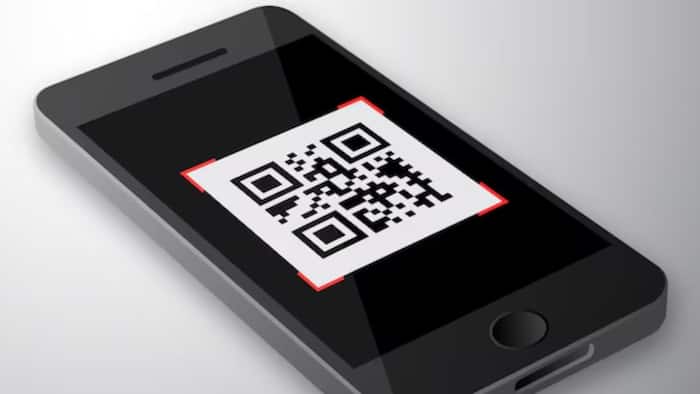
QR codes: डिजिटल दौर में क्यूआर कोड का इस्तेमाल काफी ज्यादा बढ़ गया है। अब लोग पेमेंट से लेकर कॉन्टेंट शेयरिंग तक के लिए QR कोड का इस्तेमाल कर रहे हैं। आपने अब-तक कॉन्टैक्टलेस पेमेंट करने या फिर किसी एक्सक्लूसिव कॉन्टेंट को एक्सेस करने के लिए क्यू आर कोड का इस्तेमाल किया होगा, लेकिन क्या आपने सोचा है आप अपना खुद से भी QR कोड क्रिएट कर सकते हैं। इसके लिए आपको किसी थर्ड पार्टी क्यूआर कोड जनरेटर ऐप को डाउनलोड करने की जरूरत भी नहीं पड़ेगी। आप अपने Android स्मार्टफोन से लेकर डेस्कटॉप तक पर आसानी से किसी भी लिंक का क्यूआर कोड क्रिएट कर सकते हैं।  और पढें: Google Chrome का नया Autofill फीचर क्या है और यह कैसे काम करेगा?
आपकी मदद के लिए आज हम आपको QR code जनरेट करने का आसान तरीका बताने जा रहे हैं। इस प्रोसेस को स्टेप-बाय-स्टेप फॉलो करके आप आसानी ने अपने फोन के जरिए किसी भी लिंक का क्यूआर कोड जनरेट कर सकते हैं। यहां जानें Android और Desktop पर क्यूआर कोड जनरेट करने का आसान तरीका। और पढें: Google पर भूलकर भी सर्च न करें ये 5 चीजें, वरना होगा बहुत नुकसान
1. स्मार्टफोन के जरिए QR Code जनरेट करने के लिए आपको सबसे पहले अपने Android स्मार्टफोन में क्रोम ब्राउजर ओपन करना होगा। और पढें: सावधान! Google Chrome का यह फीचर हरदम आपको करता है ट्रैक, ऐसे कर दें बंद
2. इसके बाद उस वेबसाइट या फिर आर्टिकल का लिंक ओपन करें, जिसका QR कोड आप जनरेट करना चाहते हैं।
3. अब उस वेबसाइट व आर्टिकल के लिंक के बगल में दिख रहे 3 डॉट पर क्लिक कर दें।
4. इसके बाद स्क्रोल डाउन करके Share ऑप्शन को चुनें।
5. इसके बाद आपको नीचे QR Code का ऑप्शन दिखाई देगा, उस पर क्लिक कर दें।
6. इसके बाद डाउनलोड पर क्लिक करें। अब आपका QR Code डाउनलोड हो जाएगा, जिसे आप किसी के भी साथ शेयर कर सकते हैं।
1. डेस्कटॉप के जरिए QR कोड जनरेट करने के लिए आपको सबसे पहले Chrome ब्राउजर ओपन करना होगा।
2. इसके बाद उस वेबसाइट व आर्टिकल को ब्राउजर पर ओपन करें, जिसका आपको QR Code जनरेट करना है।
3. इसके बाद इस लिंक के बगल में दिख रहे तीन डॉट्स पर क्लिक करें।
4. यहां पर आपको Save and Share ऑप्शन पर क्लिक करना होगा।

5. इसके बाद आपको QR Code जनरेट करने का ऑप्शन मिलेगा।

Don't Miss Out the Latest Updates. Subscribe to Our Newsletter Today!
