


Written By Manisha
Published By: Manisha | Published: Feb 19, 2024, 05:58 PM (IST)


Written By Manisha
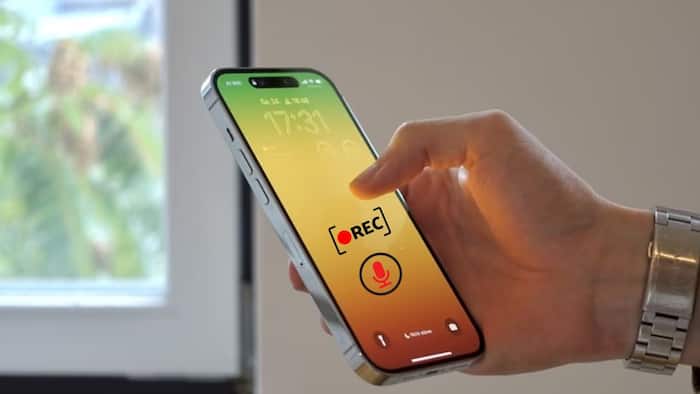
iPhone Screen Record: हाल ही में हमने आपको Android स्मार्टफोन में स्क्रीन रिकॉर्ड करने का आसान प्रोसेस बताया था। ठीक एंड्रॉइड यूजर्स की तरह iOS यूजर्स भी अपने iPhone में स्क्रीन रिकॉर्डिंग फीचर का इस्तेमाल बड़ी ही आसानी से कर सकते हैं। कई बार यूजर्स आईफोन में स्क्रीन तो रिकॉर्ड कर लेते हैं, लेकिन समस्या उन्हें स्क्रीन के साथ ऑडियो रिकॉर्ड करने में आती है। अगर आप भी आज-तक स्क्रीन रिकॉर्ड के दौरान ऑडियो रिकॉर्ड करने के लिए थर्ड पार्टी ऐप का इस्तेमाल करते थे, तो अब इसकी कोई जरूरत नहीं है।  और पढें: Flipkart GOAT Sale 2026: मात्र 70,990 रुपये में मिलेगा iPhone 17, Pro Max इतना सस्ता मिलेगा
iPhone में इन-बिल्ट स्क्रीन के साथ ऑडियो रिकॉर्ड करने की सुविधा मिलती है। इसके लिए आपको अलगे से किसी थर्ड पार्टी ऐप को डाउनलोड व इंस्टॉल करने की जरूरत नहीं है। आज हम आपको इस आर्टिकल के जरिए आईफोन में ऑडियो के साथ स्क्रीन रिकॉर्ड करने की जानकारी देने जा रहे हैं। आइए जानते हैं आईफोन में स्क्रीन रिकॉर्ड करने का आसान प्रोसेस। और पढें: iPhone 18 Pro और iPhone 18 Pro Max की भारतीय कीमत लीक, जानिए यहां
1. इसके लिए सबसे पहले आपको अपने iPhone के Settings पैनल में जाना होगा।
2. सेटिंग में जाकर Control Centre पर जाएंगे।
3. यहां आपको कई ऑप्शन दिखाई देंगे। आपको स्क्रीन रिकॉर्ड करने के लिए यहां Screen Recording का ऑप्शन भी देखने को मिलेगा।
4. आपको Screen Recording ऑप्शन के बगल में दिख रहे Add बटन यानी + के आइकन पर क्लिक करना होगा।
5. अब आईफोन की स्क्रीन को टॉप से डाउन स्वाइप करें। इसके बाद आपके सामने Control Centre ओपन हो जाएगा।
6. यहां आपको रिकॉर्ड आइकन वाला Record button दिखाई देगा।
7. Record button पर क्लिक कर दें।
8. अब आपके सामने 3 सेकेंड्स का काउंटडाउन प्ले हो जाएगा।
9. काउंटडाउन खत्म होते ही आईफोन की स्क्रीन रिकॉर्ड होने लगेगी।

ऑडियो रिकॉर्ड करने के लिए आपको Record button पर कुछ देर के लिए टैप करके रखें, जिसके बाद आपके सामने मैन्यू ऑप्शन ओपन हो जाएगा। इस मैन्यू ऑप्शन में आपको माइक्रोफोन ऑप्शन पर क्लिक करना होगा। इसके बाद माइक्रोफोन ऑप्शन के बगल में दिख रहे टॉगल को ऑन कर दें। इससे जब भी आप स्क्रीन रिकॉर्ड करेंगे, तो स्क्रीन पर आने वाली ऑडियो भी इसके तहत रिकॉर्ड हो जाएगी।

Don't Miss Out the Latest Updates. Subscribe to Our Newsletter Today!
