


Published By: Mona Dixit | Published: Jan 18, 2023, 04:48 PM (IST)
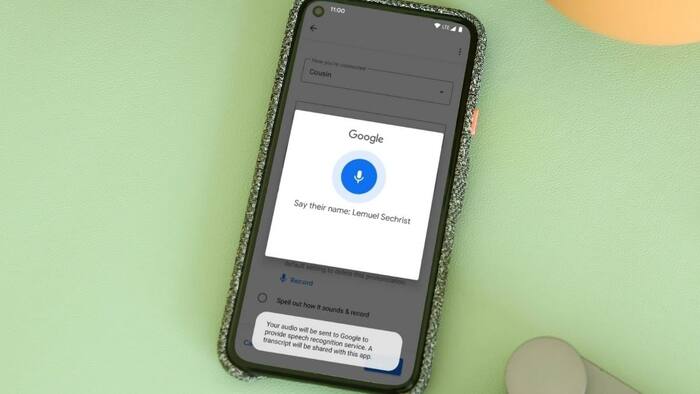
 Conversational Actions let developers make custom interactions, or chats, for Google Assistant users. Google has removed all Conversational Actions and they are not accessible to users or developers anymore starting June 13, 2023.


Google Voice Assistant का यूज करना बहुत आसान है। गूगल के इस असिस्टेंट का ज्यादातर लोग यूज करते हैं। जब आप किसी काम में लगे रहते हैं तो इसके जरिये बोलकर अपने फोन को कंट्रोल कर सकते हैं। Google वॉयस कमांड, वॉयस सर्चिंग और वॉयस-एक्टिवेटेड डिवाइस कंट्रोल ऑफर करता है।  और पढें: Google के Gmail और Keep में आने वाला है बड़ा AI फीचर, अब टाइप नहीं बोलकर कर सकेंगे काम
बता दें कि Google Asistant टेक्स्ट और वॉइस दोनों को सपोर्ट है। यह कमांड, वॉयस सर्चिंग और वॉयस-एक्टिवेटेड डिवाइस कंट्रोल ऑफर करता है। इतना ही नहीं, Google Assistant आपके स्मार्टफोन की भाषा का यूज करता है, इसलिए यदि आप चाहते हैं कि Google आपकी पसंदीदा भाषा में बोले या आपको सुने तो आपको इच्छा के अनुसार भाषा बदल सकते हैं। और पढें: Google लेकर आया Nano Banana 2 Lite, कम समय में बनाता है ज्यादा AI इमेज
यह कई भाषाओं को सपोर्ट करता है। हालांकि, इसके लिए आपको सेटिंग में बदलाव करना होगा। जानकारी के लिए बता दें कि आप अपने डिवाइस पर Google Assistant के साथ अधिकतम 3 भाषाओं का यूज कर सकते हैं। आइये, यहां भाषा बदलने का तरीका जानते हैं। और पढें: अब ChatGPT की तरह जवाब देगा Google Maps
इसके अलावा, आप एक और तरीके से भाषा बदल सकते हैं। गूगल असिस्टेंट ओपन करें और भाषा बदलने को कहें। ऐसा करते ही आप सीधा ऊपर बताए गए सेटिंग से ऑप्शन्स तक पहुंच जाएंगे।

यहीं आपको Add language का ऑप्शन भी मिलेगा। उस पर क्लिक करके आप एक साथ दो भाषाओं में असिस्टेंट का यूज कर पाएंगे।

Don't Miss Out the Latest Updates. Subscribe to Our Newsletter Today!
