Written By Manisha
Published By: Manisha | Published: Jan 06, 2025, 07:27 PM (IST)


Written By Manisha
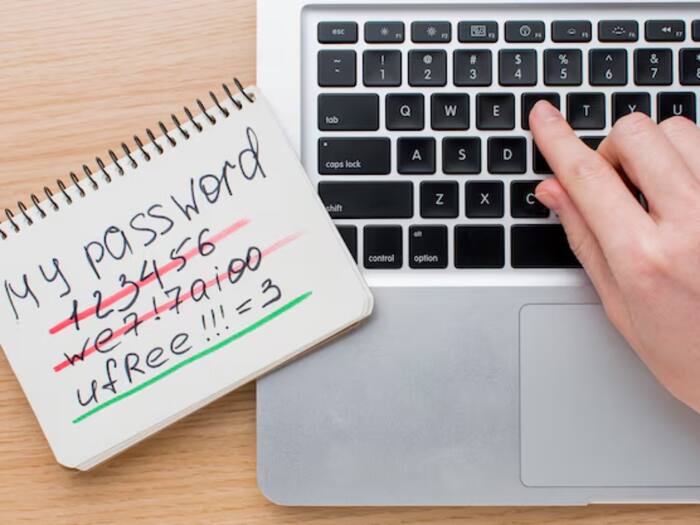
Laptop Hacks: क्या आप अपने लैपटॉप का पासवर्ड अक्सर भूल जाते हैं? क्या आप लैपटॉप में पुराने तरीका का पासवर्ड डालकर बोर चुके हैं? अगर हां, तो अब आप Picture Password के जरिए अपने लैपटॉप को लॉक करके सिक्योर रख सकते हैं। जी हां, पिक्सर पासवर्ड विंडो लैपटॉप में मिलने वाला एक सीक्रेट फीचर है, जिसकी जानकारी ज्यादा लोगों को नहीं है। इस तरीके से आप एक तस्वीर को अपने लैपटॉप क पासवर्ड बना सकते हैं।  और पढें: Instagram पर अपनी Reels वायरल करनी है? अपनाएं ये 7 आसान तरीके
Laptop Picture Password में आपको बस स्क्रीन पर दिख रही तस्वीर पर 3 जगह क्लिक करना होता है। इन 3 जगह क्लिक करते ही आपका लैपटॉप आसानी से अनलॉक हो जाता है। यह फीचर उन लोगों के लिए काफी मजेदार साबित होगा, जो लैपटॉप में हर दिन कुछ नया करना पसंद करते हैं। इसके अलावा, यह आज के डिजिटल दौर में साइबर अटैक व पासवर्ड हैकिंग के लिहाज से भी काफी सिक्योर तरीका साबित होता है। इस तरह के लॉक को हैकर्स द्वारा भी हैक नहीं किया जा सकता है। आइए जानते हैं अपने विंडो लैपटॉप में कैसे सेट करें पिक्चर पासवर्ड। और पढें: WhatsApp पर फोटो भेजते समय क्वालिटी खराब हो जाती है? ऐसे भेजें HD इमेज
1. सबसे पहले अपने लैपटॉप में Window + I प्रेस करें।
2. इसके बाद सर्च में जाकर Picture Password सर्च करें।
3. अब आपके सामने Set Up a Picture Password का ऑप्शन आएगा।
4. आपको Set Up a Picture Password वाले ऑप्शन को चुनना है।
5. इसके बाद अगली विंडो में आपको कई ऑप्शन दिखाई देंगे। आपको स्क्रोल डाउन करके Picture Password वाले ऑप्शन को चुनना है।
6. इस ऑप्शन पर क्लिक करके ADD ऑप्शन पर टैप करें।
7. इसके बाद आपको अपने लैपटॉप का पासवर्ड डालना होगा।
8. अब आपके सामने एक पिक्चर ओपन हो जाएगी। पिक्चर पासवर्ड सेट करने के लिए आपको स्क्रीन पर दिख रही पिक्चर में कहीं 3 जगह क्लिक करना है। यह तीन क्लिक आपके लैपटॉप का पासवर्ड सेट हो जाएंगे।

9. आपको लैपटॉप ओपन करने के लिए पासवर्ड डालने की जरूरत नहीं पड़ेगी। आपको बस सामने दिख रही फोटो के उन तीन हिस्सों पर क्लिक करना है, जिसपर क्लिक करके आपका लैपटॉप अनलॉक हो जाएगा।

Don't Miss Out the Latest Updates. Subscribe to Our Newsletter Today!