


Written By Manisha
Published By: Manisha | Published: Feb 22, 2026, 12:39 PM (IST)
 AI
AI


Written By Manisha
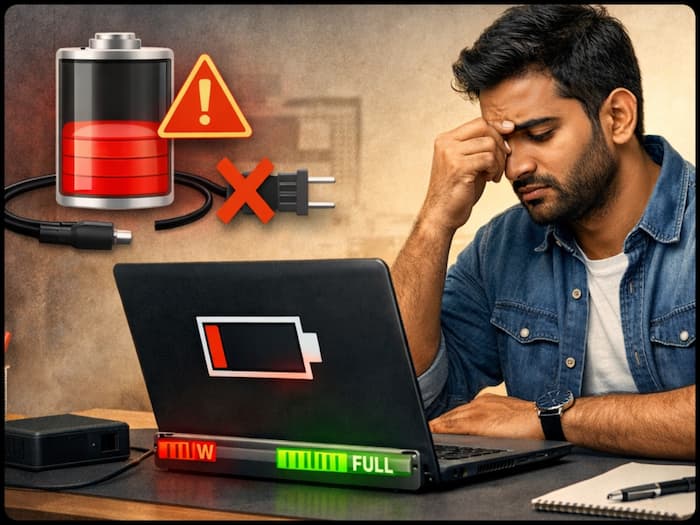
Laptop Battery: जहां स्मार्टफोन को 100 प्रतिशत चार्ज करने के बाद वो 1 या फिर 2 दिन तक की भरपूर यूसेज प्रोवाइड करता है। वहीं, दूसरी ओर आपके लैपटॉप की बैटरी 1 बार फुल चार्ज करने के बाद भी प्लग से हटाते ही मिनटों में खत्म हो जाती है, तो आपको सचेत हो जाने की जरूरत है। जी हां, अक्सर लैपटॉप बैटरी समस्या बैटरी हेल्थ, गलत सेटिंग्स व सॉफ्टवेयर गड़बड़ी के कारण होती है। हालांकि, आपको परेशान होने की जरूरत नहीं है और न ही लैपटॉप बदलने की जरूरत है। आप बस कुछ सेटिंग्स को बदलकर अपने लैपटॉप की बैटरी को पहले से बेहतर बना सकते हैं।  और पढें: क्या Laptop हमेशा चार्जिंग पर रखना सही है या गलत? जानिए सच्चाई
Laptop Battery को आप कुछ ही मिनटों में घर बैठे बेहतर बना सकते हैं। इसके लिए आपको बस कुछ सटिक सेटिंग्स को सेट करना होता है। आइए जानते हैं कैसे लैपटॉप की बैटरी को खुद से करें फिक्स। और पढें: Laptop की बैटरी जल्दी खत्म हो रही है? तुरंत बदलें ये सेटिंग्स और बढ़ाएं बैकअप
1. सबसे पहले अपने लैपटॉप में विंडो+आई की दबाएं।
2. इसके बाद आपके सामने सेटिंग्स वाला पेज ओपन हो जाएगा।
3. आपको यहां System पर क्लिक करना होगा।
4. अब नेक्स्ट पेज में आपको थोड़ा स्क्रोल-डाउन करके Power and Battery का ऑप्शन दिखेगा।
5. इस ऑप्शन पर क्लिक करने के बाद Power Mode पर जाना है।
6. यहां आपको On Battery पर जाकर Best Power Efficiency वाले ऑप्शन पर क्लिक कर देना है।
7. इसके बाद Battery Levels वाले ऑप्शन पर क्लिक करें।
8. यहां आपको उन सभी ऐप्स की लिस्ट मिलेगी, जो आपके लैपटॉप की बैटरी सबसे ज्यादा खाती हैं।
9. आपको जिस भी ऐप की जरूरत नहीं है उसके बगल में मौजूग 3 डॉट आइकन पर क्लिक कर दें।
10. अब Manage Background Activity पर क्लिक कर दें।
11. इसके बाद Power Optimized वाले ऑप्शन पर जाएं और Never पर क्लिक कर दें।

लैपटॉप की बैटरी समस्या से ज्यादातर लोग परेशान रहते हैं, लेकिन सही जानकारी न होने की वजह से वह लैपटॉप को चार्ज पर लगाकर ही काम करते हैं ताकी उनका लैपटॉप बीच में बंद न हो जाए। अगर आपके साथ भी यह समस्या है, तो आप ऊपर बताई ट्रिक्स को फॉलो करके अपने लैपटॉप की बैटरी हेल्थ को बेहतर बना सकते हैं।

Don't Miss Out the Latest Updates. Subscribe to Our Newsletter Today!
