


Written By Manisha
Published By: Manisha | Published: Feb 25, 2025, 05:29 PM (IST)


Written By Manisha
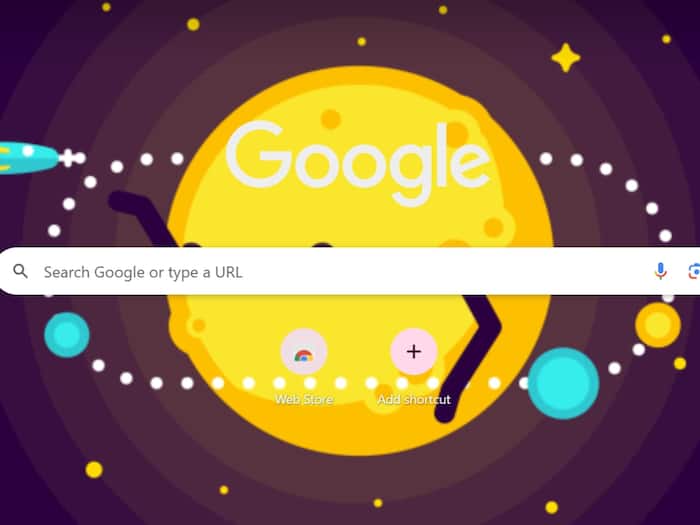
Google Chrome: लैपटॉप में गूगल क्रोम का होमपेज डिफॉल्ट रूप से सेट मिलता है। अगर आप इस होमपेज से बोर हो गए हैं और अपने गूगल क्रोम होमपेज को मजेदार बनाना चाहते हैं, तो आप इसे कस्टमाइज भी कर सकते हैं। जी हां, गूगल क्रोम होम पेज को कस्टमाइज करने का ऑप्शन मिलता है। आप इस पेज की थीम व कलर को आसानी से बदलकर इसे नया रूप दे सकते हैं। आज हम आपको गूगल क्रोम बैकग्राउंड में चलता-फिरता एनिमेशन लगाने का प्रोसेस बताने जा रहे हैं।  और पढें: घर बैठे Passport कैसे बनवाएं? जानिए पूरा प्रोसेस
Google Chrome होमपेज में चलता-फिरता एनिमेशन लगाने के लिए आपको किसी थर्ड-पार्टी ऐप की जरूरत नहीं है और न ही आपको किसी अलग सॉफ्टवेयर की जरूरत पड़ेगी। यह एनिमेशन आप एक GIF के जरिए पा सकते हैं। जी हां, गूगल क्रोम होमपेज पर आप GIF लगा सकते हैं। जैसे ही आप गूगल क्रोम के बैकग्राउंड पर GIF अपलोड करेंगे, वैसे ही यह एक शानदार ग्राफिक्स का रूप देगा। यहां देखें गूगल क्रोम में कैसे लगाएं शानदार GIF। और पढें: Aadhaar Card में घर बैठे अपडेट करें Email ID, वो भी बिल्कुल मुफ्त, जानें कैसे
1. सबसे पहले अपने लैपटॉप में Google Chrome ओपन करें।
2. यहां आपको बॉटम में Customize का ऑप्शन मिलेगा।
3. इस Customize ऑप्शन पर टैप करके आप अपने गूगल क्रोम को मजेदार बना सकते हैं।
4. Customize वाले ऑप्शन पर जाकर आपको Change Theme वाले ऑप्शन पर क्लिक करना है।
5. अब आपके सामने Default Chrome के साथ Upload an Image का ऑप्शन दिखेगा।
6. आपको Upload an Image वाले ऑप्शन पर टैप करना है।
7. ध्यान रहे बैकग्राउंड में GIF लगाने के लिए आपको सबसे पहले अपना पसंदीदा GIF गूगल से जाकर डाउनलोड करके अपने डेस्कटॉप पर सेव करना होगा।
8. Upload an Image पर क्लिक करके आपके सामने डेस्कटॉप ऑप्शन ओपन हो जाएगा।
9. यहां आपको सेव GIF को चुनना होगा।

इसके बाद आपके Laptop के Google Chrome बैकग्राउंड में यह GIF सेट हो जाएगा। जैसे ही आप कुछ सर्च करने के लिए क्रोम पर गूगल ओपन करेंगे, तो आपके सामने यह मजेदार GIF प्ले हो जाएगा। यह देखने में काफी मजेदार लगता है।

Don't Miss Out the Latest Updates. Subscribe to Our Newsletter Today!
