


Written By Harshit Harsh
Published By: Harshit Harsh | Published: Dec 07, 2023, 04:06 PM (IST)


Written By Harshit Harsh
WhatsApp इंस्टैंट मैसेजिंग ऐप के देश में करोड़ों यूजर्स हैं। यह भारत में सबसे ज्यादा इस्तेमाल किया जाने वाला मैसेजिंग ऐप भी है। Android हो या iPhone या फिर डेस्कटॉप, हर डिवाइस पर इसे लोग इस्तेमाल करते हैं। Meta ने अपने इस मैसेजिंग ऐप में कई सिक्योरिटी फीचर्स जोड़े हैं, जो आपके अकाउंट के साथ-साथ आपकी बातचीत को भी सुरक्षित रखते हैं। इस प्लेटफॉर्म के लिए कंपनी लगातार नए फीचर्स भी लाता रहता है। इस मैसेजिंग प्लेटफॉर्म पर यूजर्स निजी बातें भी करते हैं।  और पढें: WhatsApp में प्राइवेट चैट कर दें Lock, जानें कैसे
ऐसे चैट्स को सुरक्षित रखने के लिए व्हाट्सऐप ने नया स्क्रीन लॉक (Screen Lock) फीचर लॉन्च किया है। इस फीचर के जरिए आप अपनी निजी चैट्स को सुरक्षित रख सकेंगे। आइए, जानते हैं Android, iOS और डेस्कटॉप पर इस फीचर को कैसे इस्तेमाल कर सकते हैं। और पढें: WhatsApp जल्द ला रहा है ये कमाल का फीचर, 15 मिनट में अपने आप डिलीट होंगे मैसेज
– चैट लॉक करने के लिए सबसे पहले ऐप ओपन करें और सेटिंग्स में जाएं।
– इसके बाद प्राइवेसी ऑप्शन पर टैप करें और बॉटम में फिंगरप्रिंट लॉक को सेलेक्ट करें।
– अगले स्टेप में Unlock With Fingerprint ऑप्शन को ऑन कर लें।
– वेरिफिकेशन के लिए अपने फोन के फिंगरप्रिंट सेंसर पर टैप करें और अपने फेस को स्कैन करें।
– यहां आपको फिगरप्रिंट ऑथेंटिकेशन के लिए टाइम सेलेक्ट करने का ऑप्शन मिलेगा। आप अपने हिसाब से इसे सेट कर लें।
चैट को अनलॉक करने के लिए ऊपर दिए गए स्टेप को फॉलो करें और Unlock With Fingerprint ऑप्शन को ऑफ कर दें। इस तरह से आपका व्हाट्सऐप चैट अनलॉक हो जाएगा।
-चैट लॉक करने के लिए सबसे पहले ऐप लॉन्च करें और सेटिंग्स में जाएं।
– इसके बाद प्राइवेसी पर टैप करके स्क्रीन लॉक को सेलेक्ट करें।
– यहां आपको Require Touch ID या Face ID का ऑप्शन मिलेगा, जिसे ऑन कर दें।
– चैट अनलॉक करने के लिए ऊपर दिए गए स्टेप को फॉलो करें और Require Touch ID या Face ID वाले ऑप्शन को ऑफ कर दें।
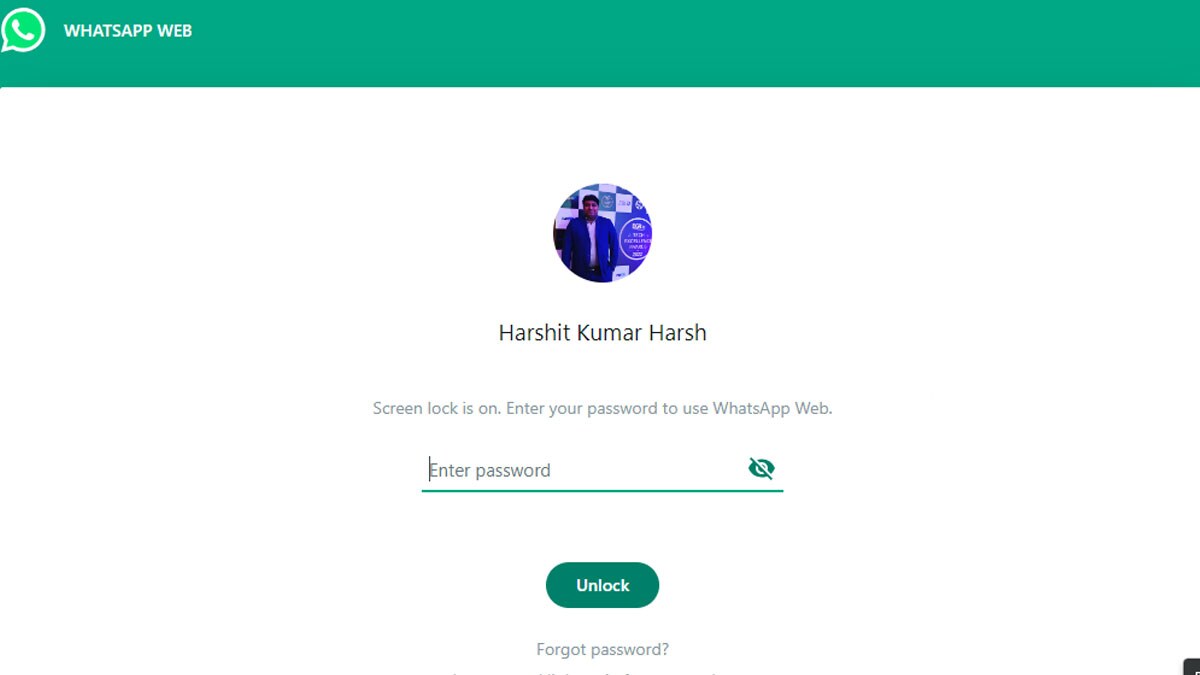

– सबसे पहले WhatsApp Web में जाएं और चैट लिस्ट में सेटिंग्स में जाएं।
– इसके बाद प्राइवेसी पर क्लिक करें।
– फिर स्क्रीन लॉक पर क्लिक करके, स्क्रीन लॉक को सेलेक्ट करना होगा।
– अगले स्टेप में अपनी पसंद का मजबूत पासवर्ड रखें। पासवर्ड रखते समय यह ध्यान रहे कि उसमें 6 से 128 तक कैरेक्टर शामिल हो और इनमें नंबर, लेटर और पंचुएशन शामिल हो।
– फिर Ok पर क्लिक करें और चैट लॉक कर लें।
चैट अनलॉक करने के लिए ऊपर दिए गए स्टेप्स को फॉलो करें और स्क्रीन लॉक ऑप्शन को डिसेलेक्ट कर लें और पासवर्ड दर्ज करके चैट्स को अनलॉक कर सकेंगे।

Don't Miss Out the Latest Updates. Subscribe to Our Newsletter Today!
