


Written By Manisha
Published By: Manisha | Published: Mar 24, 2025, 05:33 PM (IST)


Written By Manisha
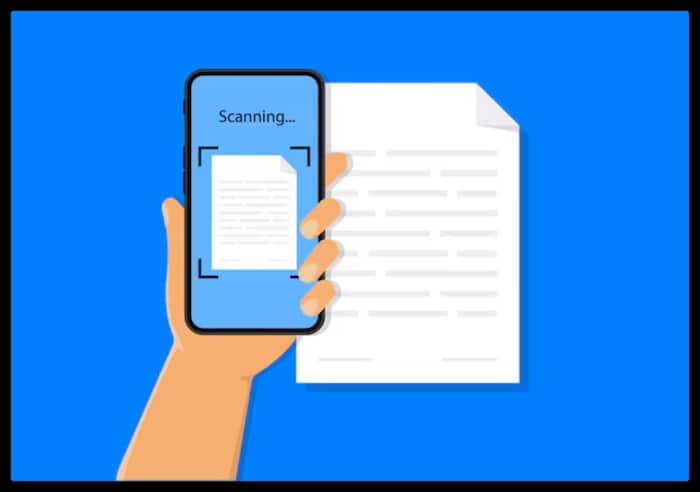
Google File Scanner: गूगल अपने यूजर्स के लिए कई तरह के फीचर्स लेकर आता है। इनमें से कई फीचर्स की जानकारी ज्यादातर लोगों को होती ही नहीं है। ऐसा ही एक फीचर ‘Google File Scanner’ है। इस फीचर के जरिए आप किसी भी डॉक्यूमेंट्स को आसानी से स्कैन कर सकते हैं। गूगल सभी स्मार्टफोन्स में मौजूद होता है। हालांकि, फिर भी लोग डॉक्यूमेंट्स स्कैन करने के लिए अन्य थर्ड पार्टी ऐप्स को फोन में इंस्टॉल कर लेते हैं। बिना यह जानें कि उन्हें गूगल फाइल्स में ही बिल्ट-इन स्कैनर का ऑप्शन मिलता है।  और पढें: SIR Form Download: अभी तक घर नहीं आया SIR फॉर्म? टेंशन न लें... घर बैठे ऐसे करें डाउनलोड
Google Files के जरिए आप अपने स्मार्टफोन में मौजूद सभी फोटो, वीडियो, डॉक्यूमेंट्स, ऐप, डाउनलोड, इंटरनल स्टोर व Other स्टोरेज को एक्सेस कर सकते हैं। इन सब के साथ ही गूगल फाइल्स में सीक्रेट Scanner ऑप्शन भी मौजूद है। इस स्कैनर के जरिए आप किसी भी डॉक्यूमेंट्स को स्कैन करके उसकी सॉफ्ट-कॉपी क्रिएट करके फोन में सेव कर सकते हैं। अगर आप भी इस फीचर के बारे में नहीं जानते थे, तो यहां जान लें कैसे इसे करें एक्सेस। और पढें: घर बैठे Passport कैसे बनवाएं? जानिए पूरा प्रोसेस
1. सबसे पहले आपको अपने स्मार्टफोन में Google Files ऐप ओपन करें।
2. गूगल फाइल्स ऐप के बॉटम में आपको बॉटम में स्कैनर का ऑप्शन दिखेगा।
3. जैसे ही आप इस ऑप्शन पर क्लिक करेंगे, तो आपके सामने कैमरा ऐप ओपन हो जाएगा।
4. इस कैमरा के जरिए आप किसी भी डॉक्यूमेंट्स को आसानी से स्कैन कर सकेंगे। आपको सिर्फ वो डॉक्यूमेंट्स कैमरा के सामने रखकर कैप्चर बटन पर क्लिक करना होगा।
5. इस तरह आप डॉक्यूमेंट्स को आसानी से स्कैम करके अपने स्मार्टफोन में सेव कर सकेंगे।

6. यदि स्कैन में डॉक्यूमेंट्स के साथ एक्स्ट्रा स्पेस आ रहा है, तो आपको क्रॉप करने की जरूरत नहीं पडेगी। ऐप में Clean नाम का ऑप्शन आता है, जिस पर टैप करके आसानी से स्कैन डॉक्यूमेंड्स में आ रहा एक्स्ट्रा स्पेस अपने आप रिमूव हो जाएगा।

Don't Miss Out the Latest Updates. Subscribe to Our Newsletter Today!
