


Written By Manisha
Published By: Manisha | Published: Dec 26, 2023, 08:13 PM (IST)


Written By Manisha
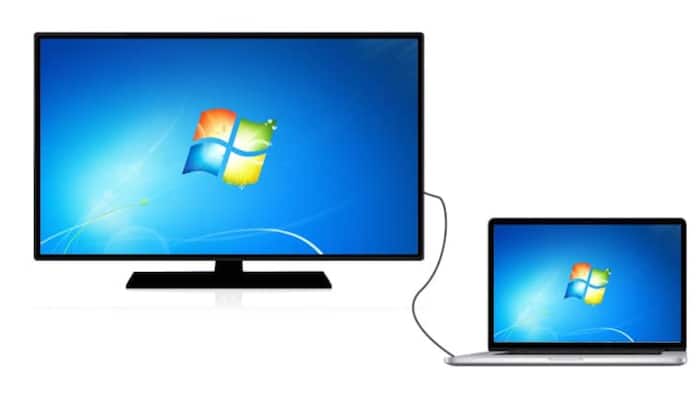
How to connect Laptop to TV: डिजिटल दौर में लैपटॉप या फिर टीवी हमारी जिंदगी का एक बहुत ही जरूरी हिस्सा है। वर्क लाइफ के लिए जहां लैपटॉप जरूरी है, वहीं मनोरंजन के लिए टीवी की जरूरत है। मूवी स्ट्रीमिंग से लेकर वीडियो गेम तक, बड़ी स्क्रीन पर हम काफी कुछ इन्जॉय करते हैं। कई बार ऑफिस प्रेजेंटेशन या फिर मूवी स्ट्रीमिंग के लिए हमें लैपटॉप को टीवी से कनेक्ट करना पड़ता है। लैपटॉप को टीवी से कनेक्ट करना काफी आसान है। हालांकि, अगर आप इस प्रोसेस से अनजान हैं, तो यह आर्टिकल आपके काम आने वाला है।  और पढें: Free Fire MAX Redeem Codes Today 16 February 2026: आज मिल रहे हैं फ्री प्रीमियम आइटम, तुरंत करें रिडीम
आज हम आपको इस आर्टिकल के जरिए Laptop को TV से कनेक्ट करने का आसान तरीका बताने जा रहे हैं। यहां हम आपको वायरलेस तरीके से लैपटॉप टीवी में कनेक्ट करने की जानकारी देंगे। ज्यादातर लोगों को जानकारी है कि वह कास्ट फीचर के जरिए लैपटॉप को टीवी से कनेक्ट किया जा सकता है। हालांकि, कई बार कास्ट टॉगल ऑन करने के बाद भी उनके लैपटॉप में टीवी का नाम शो नहीं होता। ऐसे में कैसे लैपटॉप को टीवी से कनेक्ट करें? यहां जानें पूरा प्रोसेस। और पढें: Jio, Airtel या Vi आपके इलाके में किसका नेटवर्क है बेस्ट? नया सिम खरीदने से पहले जान लें काम की ट्रिक
1. सबसे पहले अपने लैपटॉप और टीवी को ऑन कर लें। और पढें: WhatsApp में आ रही Unknown Call से हो गए बहुत परेशान, ऐसे करें साइलेंट
2. इसके बाद लैपटॉप और टीवी को एक ही वाई-फाई नेटवरक से कनेक्ट करें।
3. अब आपको अपने लैपटॉप के क्लिक टॉगल से कास्ट या फिर प्रोजेक्ट ऑप्शन को चुनना होगा।
4. कास्ट या फिर प्रोजेक्ट ऑप्शन में अगर आपके टीवी का नाम डिस्प्ले को रहा है, तो उस पर क्लिक कर दें।
5. अगर आपके टीवी का नाम नहीं आ रहा, तो आप More Display Settings का चुनाव कर सकते हैं।
6. यहां आपको Multiple Display में जाना होगा।
7. इसके बाद आपको Connect to a wireless display ऑप्शन में जाकर Connect पर टैप करना होगा।
8. इसके बाद आपको लैपटॉप में अपने टीवी का नाम दिखाई देने लगेगा।

9. जैसे ही आप अपने टीवी के नाम पर क्लिक करेंगे, वैसे ही आपका लैपटॉप टीवी से तुरंत कनेक्ट हो जाएगा।

Don't Miss Out the Latest Updates. Subscribe to Our Newsletter Today!
